エクセルでタイムカードを15分刻みにする方法|切り上げ・切り捨ての関数と集計例
公開: 2026年8月10日 · 更新: 2026年8月13日
Excelで勤怠表を集計していると、「打刻時刻を15分単位に丸めたい」「出勤は切り上げ・退勤は切り捨てにしたい」「残業を0.25時間刻みで出したいのに、46〜60分のところがうまく出ない」といったつまずきがよく出ます。FLOORやCEILINGの関数名は分かっても、時刻の単位や境界値で計算がずれることがあります。
この記事では、15分刻みに丸める基本の関数、実働・残業を0.25時間刻みで集計する数式、46〜60分が出ないときの直し方まで、コピペできる形で整理します。丸めの適法性など法律の詳細は、刻み・丸めのルールを参照してください。
目次
- 15分刻みで丸める基本の関数(切り上げ・切り捨て・四捨五入)
- 15分(0.25時間)刻みで実働・残業を集計する
- 46〜60分がうまく出ないときの原因と直し方
- 15分単位+独自ルール(3分境など)を作る
- エクセルで15分刻みにするときの注意点
- まとめ:15分刻みはFLOOR/CEILING/MROUNDと単位変換で組める
15分刻みで丸める基本の関数(切り上げ・切り捨て・四捨五入)
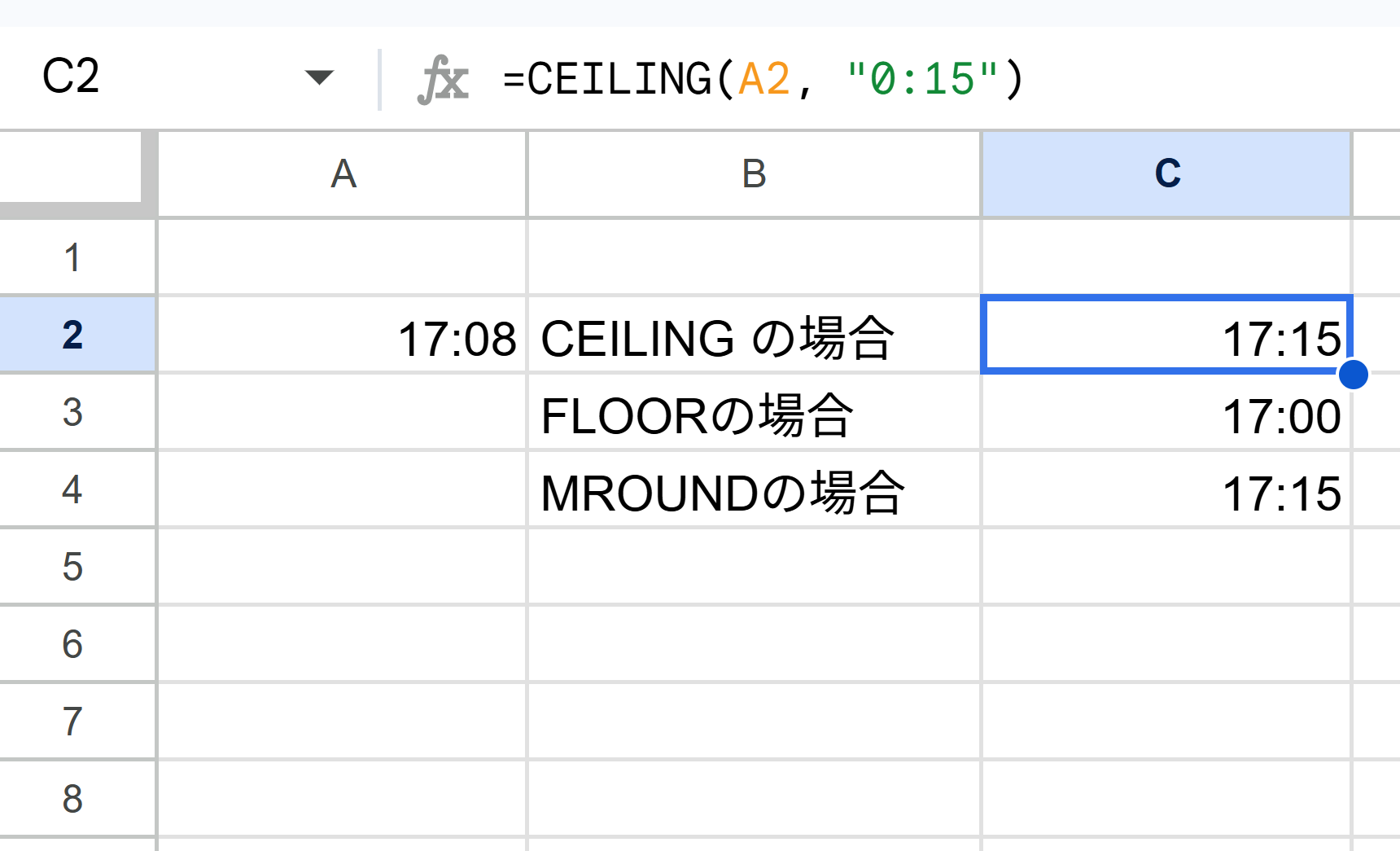
Excelで時刻を15分単位に丸めるとき、よく使うのが CEILING(切り上げ)、FLOOR(切り捨て)、MROUND(四捨五入) です。
切り上げ CEILING・切り捨て FLOOR・四捨五入 MROUND の使い分け
A列に打刻時刻(例:9:04)があるとします。
| やりたいこと | 数式 | 結果の例 |
|---|---|---|
| 15分単位で切り上げ | =CEILING(A2,"0:15") |
9:04→9:15、9:16→9:30 |
| 15分単位で切り捨て | =FLOOR(A2,"0:15") |
9:04→9:00、9:19→9:15 |
| 15分単位で四捨五入 | =MROUND(A2,"0:15") |
9:07→9:00、9:08→9:15 |
出勤時刻は切り上げ、退勤時刻は切り捨て、という組み合わせがよく使われます。
出勤(切り上げ): =CEILING(出勤セル,"0:15")
退勤(切り捨て): =FLOOR(退勤セル,"0:15")
「0:15」を使う理由と時刻シリアル値の考え方
Excelでは、時刻は内部的に「1日=1」というシリアル値で持たれます。15分は 1/96(=0.25時間)に相当するため、丸めの単位として "0:15" という時刻形式を指定します。
時刻が文字列ではなく、Excelが認識する時刻データ(9:04と入力して時刻として表示されるセル)であることを確認してください。文字列のままだと関数が正しく動きません。
出勤は切り上げ・退勤は切り捨てにするときの向き
「出勤は繰り上げ、退勤は繰り下げ」は、実働時間を短く見積もる方向になりやすい設定です。日々の丸めをこの向きに固定する場合は、労働者に不利にならないよう、実態の打刻は1分単位で残し、給与計算の段階だけ丸めるなど、運用を検討してください(適法性の詳細は刻み・丸めのルールを参照)。
15分(0.25時間)刻みで実働・残業を集計する
残業や実働を「0.25=15分」刻みの時間数値で管理したい場合は、まず時刻の差を時間の数値に変換してから丸めます。
時刻を「時間の数値」に変換する(×24)
退勤・出勤・休憩が時刻形式の場合、実働時間(時間数値)は次のとおりです。
=(退勤セル - 出勤セル - 休憩セル) * 24
例:9:00〜18:00、休憩1時間 → (18:00-9:00-1:00)*24 = 8.0(8時間)
実働=退勤−出勤−休憩を15分刻みで出す数式
実働を0.25(15分)刻みに切り捨てする例です。
=FLOOR((退勤セル-出勤セル-休憩セル)*24, 0.25)
四捨五入なら MROUND(..., 0.25)、切り上げなら CEILING(..., 0.25) に置き換えます。
残業時間が所定労働時間を超えた分だけ欲しい場合は、所定時間(例:8)を引いてから丸めます。
=FLOOR(MAX((退勤-出勤-休憩)*24-8, 0), 0.25)
分→0.25刻みの対応表
分単位で持っている場合の目安です(時間数値)。
| 分の範囲 | 0.25刻みの時間 |
|---|---|
| 1〜15分 | 0 |
| 16〜30分 | 0.25 |
| 31〜45分 | 0.5 |
| 46〜60分 | 0.75 |
| 61〜75分 | 1.0 |
分で持つセルがある場合は、先に時間に直してから丸めます。
=FLOOR(分セル/60, 0.25)
46〜60分がうまく出ないときの原因と直し方
「残業を0.25刻みで出したいが、46〜60分のところが0.75にならない」——よくあるつまずきです。
単位の不一致(分と時刻シリアルの混在)
典型的な原因は、FLOORに15(分)を渡しているが、元データが時刻シリアル値である、またはその逆です。
- 時刻シリアルに丸める → 単位は
"0:15"または*24したあと0.25 - 分の整数に丸める →
FLOOR(分, 15)のあと/60で時間化
単位を揃えてから丸めてください。
ちょうど60分・境界値の取り扱い
60分ちょうどは時間数値では 1.0、0.25刻みでは 1.0 になります。46〜59分は 0.75、61分は 1.0 です。
IF で「60分未満は0.75」と書いている場合、<60 と <=60 の取り違えで境界がずれることがあります。可能なら FLOOR(値, 0.25) に統一すると境界のミスが減ります。
IF・FLOORを組み合わせた集計のデバッグ
計算がおかしいときは、次を確認します。
- セルが時刻として認識されているか(表示形式が時刻か)
*24したあとの値が想定どおりか(8.75など)- FLOORの第2引数が
0.25か"0:15"か、データと一致しているか - ちょうど境界のセル(45分、60分)で手計算と一致するか
15分単位+独自ルール(3分境など)を作る
「15分の枠のうち、枠の頭から3分を過ぎたら次の15分へ切り上げ、3分以内は切り捨て」といった独自ルールは、枠の頭を出してから分岐します。
枠の頭からの経過分で切り上げ・切り捨てを分岐する
設計例(A2に時刻。要検証)です。
=IF(A2-FLOOR(A2,"0:15")>"0:03", CEILING(A2,"0:15"), FLOOR(A2,"0:15"))
枠の頭(FLOOR)からの経過が3分を超えたら切り上げ、それ以内なら切り捨て、というロジックです。実際の就業規則に合わせて "0:03" の値や向きを調整し、境界のセルで手計算と突合してください。
独自ルールを作るときの検証のコツ
- 9:00、9:03、9:04、9:15、9:16 など境界付近の時刻でテストする
- 丸め前の実打刻は別列に残し、給与計算用の丸め列と分ける
- ルールが複雑なら、まず通常の15分丸めが正しく動くか確認してから足す
エクセルで15分刻みにするときの注意点
日々の丸めが会社有利に偏らないようにする(適法性は刻み・丸めのルール)
労働時間の把握は1分単位が原則です。日々の打刻を常に切り捨てだけにすると、労働者に不利になり得ます。Excel上では実打刻を残し、集計・給与計算の段階で丸める、出勤と退勤で向きを偏らせない、といった設計を検討してください。丸めの適法性の詳細は、刻み・丸めのルールを参照してください。
表示形式([h]:mm)と数値のズレに注意
セルの表示を [h]:mm(25時間超も表示)にしていると、見た目と内部の数値がずれて見えることがあります。計算用の列は「標準」または「数値」で中身を確認し、表示用の列と分けるとデバッグしやすくなります。
まとめ:15分刻みはFLOOR/CEILING/MROUNDと単位変換で組める
- 時刻の15分丸めは
CEILING(切り上げ)、FLOOR(切り捨て)、MROUND(四捨五入)と単位"0:15"で実装できる。 - 出勤は
CEILING、退勤はFLOOR、という向きがよく使われる。 - 実働・残業を0.25刻みにするには、まず
*24で時間数値にし、FLOOR(..., 0.25)などで丸める。 - 46〜60分が出ないときは、分と時刻シリアルの単位混在を疑う。
- 独自ルールは枠の頭(FLOOR)+経過分のIFで組める。境界値は必ず手計算で確認する。
- 丸めの適法性は刻み・丸めのルールを参照。実打刻は残し、不利な一方切り捨てだけにしない。
数式が一度通れば、あとは列をコピーして勤怠表全体に広げられます。まず1行で境界の時刻を試し、合うことを確認してから本番データに適用してください。
このテーマのまとめ
関連記事
- エクセルでタイムカードを計算する数式まとめ|勤務時間・残業・深夜・丸めとエラー対処
エクセルでタイムカードを計算する数式をまとめて解説します。出勤・退勤・休憩からの実働、8時間超の残業と月合計、15分・30分単位の丸め、深夜22時〜5時の抽出、60進から10進への変換、マイナス時間や空白セルのエラー対処までコピペできる数式で紹介します。
- タイムカードをエクセルで自作する方法|ひな形・入力の工夫・マクロと記録の残し方
タイムカードをエクセルで自作する方法を解説します。ひな形の列構成、曜日やプルダウン・印鑑○の自動表示など入力の工夫、行挿入や並べ替えのマクロ、複数人シートの管理、スプレッドシートやNumbersでの作成、会社にタイムカードがないときに自作記録を残すコツまでまとめました。
- タイムカードをエクセルに取り込む・連携する方法|CSV・スキャン/AI読み取り・転記の効率化
タイムカードをエクセルに連携・転記する方法を解説します。勤怠システムのCSVをPower Queryで取り込む手順、紙のタイムカードをスキャン/AIで読み取る際の注意、シフト表と実績の突き合わせや給与ソフト連携、コピペ運用の限界と次の一手まで、手入力・手計算を減らす実務をまとめました。